这篇实操指南围绕WireGuard私钥客户端与服务端如何配合的核心配置逻辑展开,基于通用Linux服务端和Windows/macOS客户端的常规部署场景,拆解密钥生成、两端绑定、路由校验全流程的可落地操作,避开常见的密钥配置误区,帮用户完成合规的点对点VPN隧道搭建,全程不涉及未经验证的性能承诺,所有步骤都可以通过系统自带工具完成验证。
配置前的私钥逻辑基础说明
很多新手刚接触WireGuard的时候会误以为两端用同一个私钥就能连通,实际上WireGuard采用非对称加密的密钥体系,客户端和服务端各自持有独立的私钥,不会互相交换私钥明文,只会把自己对应的公钥发给对方留存,这是WireGuard私钥客户端与服务端如何配合的核心底层规则。
配置前你需要提前准备一台可以公网访问的Linux服务器,以及本地的客户端设备,两端都提前安装好官方发布的WireGuard软件包,不需要额外安装第三方加密组件,所有密钥生成都可以通过wg命令自带的工具完成,不会引入外部不可控的密钥源。
两端密钥对的生成与预绑定操作
首先登录Linux服务端的命令行,执行wg genkey | tee server_private.key | wg pubkey > server_public.key命令,生成服务端独立的私钥和对应的公钥,生成完成后要给私钥文件设置仅当前管理员可读的权限,避免本地其他用户窃取密钥。

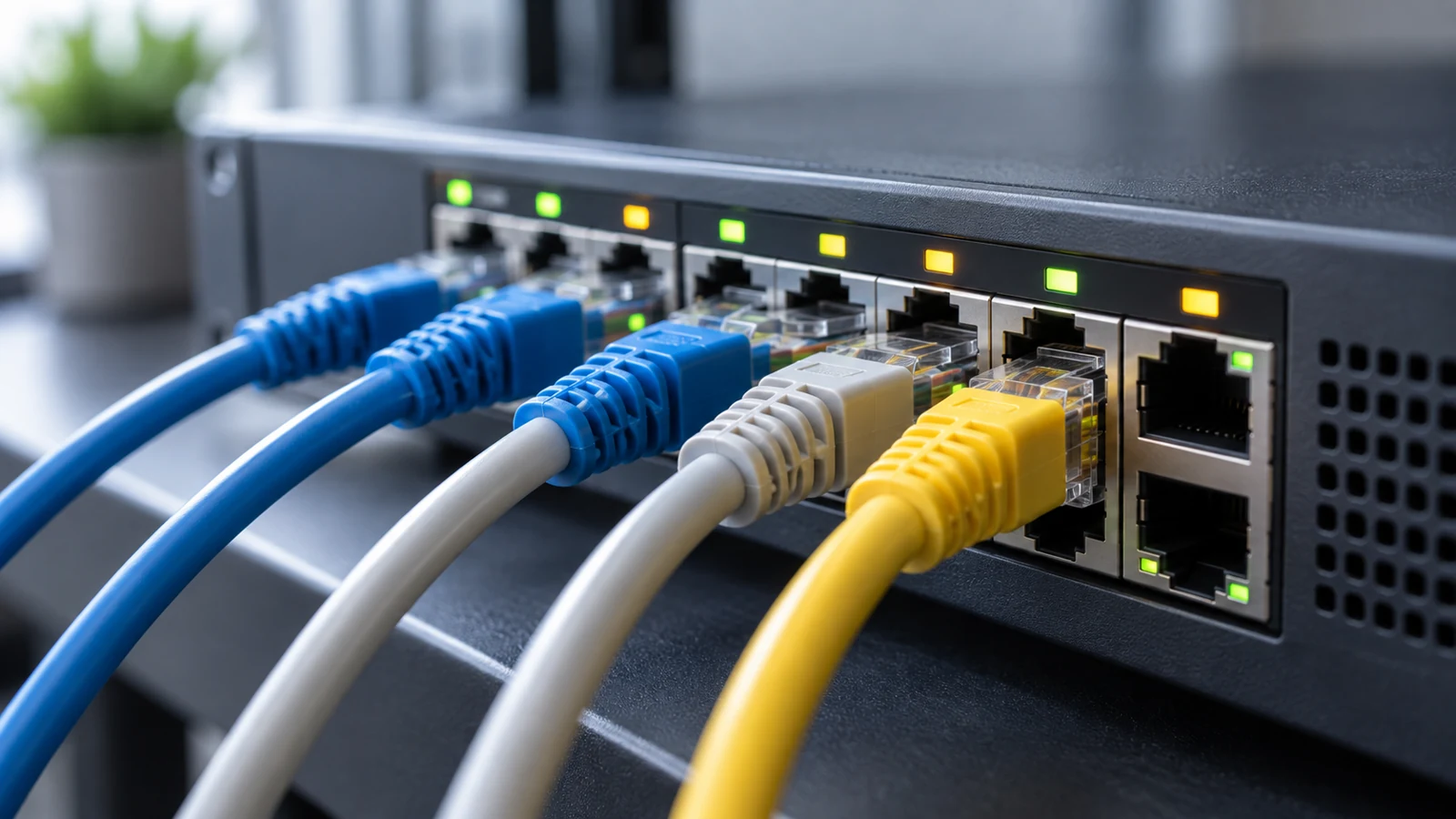
典型的WireGuard服务端与客户端点对点加密隧道部署场景
接着在本地的客户端设备上,不管是Windows还是macOS的WireGuard图形界面,都可以直接点击“生成密钥对”按钮,自动生成客户端专属的私钥和公钥,不需要手动敲命令,生成的客户端私钥只会保存在本地设备的WireGuard配置目录里,不会自动上传到任何服务器。
这一步完成后,你需要把服务端的公钥复制出来,粘贴到客户端配置文件的“Peer”区块里,同时把客户端的公钥复制出来,粘贴到服务端配置文件的“Peer”区块里,两端的私钥都只保存在自己本地,绝对不能互相传输私钥明文,这是很多新手最容易踩错的配置点。
配置参数的对齐校验步骤
完成密钥的互相留存之后,你需要在服务端的WireGuard配置文件里,指定监听的UDP端口,同时给服务端虚拟网卡分配一个独立的内网段IP,比如10.0.0.1/24,然后在Peer区块里绑定客户端的虚拟IP地址,比如10.0.0.2/32。
对应的客户端配置文件里,要把服务端的公网IP和刚才指定的UDP端口填入“Endpoint”字段,客户端自己的虚拟IP要和服务端绑定的客户端IP完全一致,同时在AllowedIPs字段里填入你希望走VPN隧道的网段,比如如果只需要访问服务端所在的内网资源,就填10.0.0.0/24即可。
校验的时候你可以分别在两端执行wg show命令,查看各自的peer列表里是不是已经正确加载了对方的公钥,确认没有出现公钥粘贴错误的情况,很多隧道连不通的问题,本质上就是两端公钥不匹配,或者私钥被误粘贴到了公钥的配置字段里。
连通性验证与常见误区排查
两端都启动WireGuard服务之后,先在客户端ping服务端的虚拟网卡IP,如果能正常收到回应,旋风vpn官网就说明WireGuard私钥客户端与服务端如何配合的核心逻辑已经跑通,加密隧道已经成功建立。
如果ping不通,首先要排查服务端的防火墙规则,确认你指定的WireGuard UDP端口已经放通,其次再用wg show命令查看最新的握手时间,如果握手时间一直没有更新,旋风vpn就说明两端的密钥配对失败,要重新核对两端的公钥和私钥配置,确认没有弄混。
要注意不要随便从网上下载别人生成的密钥对直接填入自己的配置,这种情况下对方持有对应的私钥可以直接接入你的VPN内网,会直接破坏你自己的网络隐私边界,所有密钥对都要在自己可控的设备上独立生成,才能保证配置的安全性。