WireGuard VPN凭借轻量的代码体积和更低的资源占用,近些年不管是家用路由跨网访问、移动设备外出连内网还是点对点组网场景都被广泛使用,但很多普通用户在部署和日常使用时,经常碰到连接握手超时、连上之后无法访问远端资源、莫名断连等各类问题,不少人找不到故障根源就盲目修改全部配置,反而把问题搞得更复杂。下面我们就从实际使用的常见场景出发,拆解WireGuard VPN常见连接问题的排查路径和可落地的解决方法,不需要依赖专业运维工具也能定位大部分故障。
基础连通性与端口可达性排查
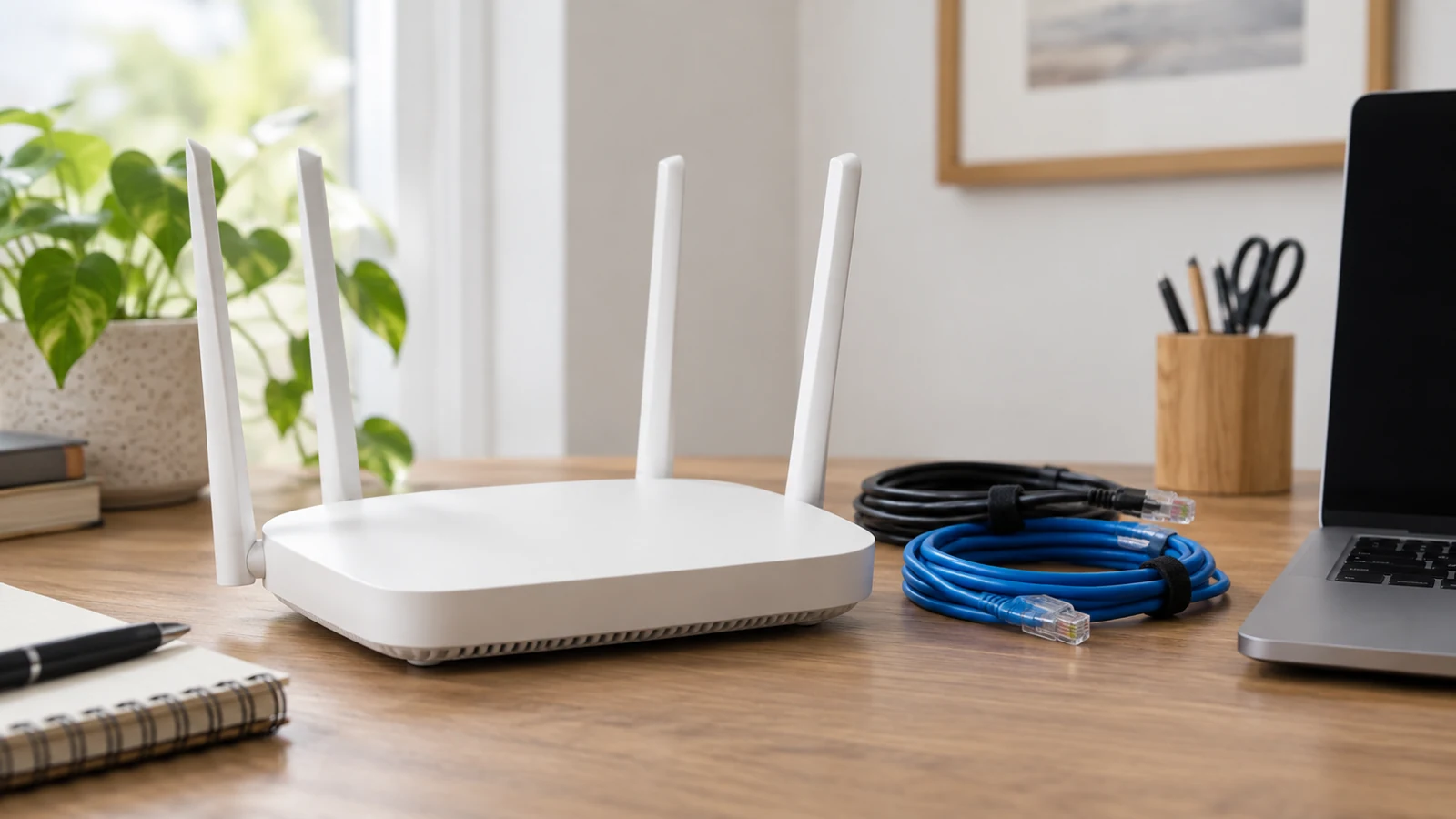
很多用户碰到WireGuard VPN连不上的第一反应就是修改加密密钥,其实最基础的公网端口连通才是第一优先级的排查点。比如你是在自家OpenWrt路由上部署的WireGuard服务端,首先要确认服务端的监听端口有没有在运营商侧被封禁,很多家用宽带的默认端口段会被运营商限制入站访问,你可以先在服务端本地用nc命令测试端口能不能正常响应,再把手机切到移动数据,用端口扫描工具扫服务端的公网IP对应端口,确认端口对外暴露正常。
这里的常见误区是很多人在路由的端口转发规则里填错了协议,WireGuard默认使用UDP协议传输所有报文,要是你不小心选成TCP做端口转发,旋风vpn就算端口映射配置看起来所有字段都填对,外部设备也不可能发起正常连接,排查的时候要先确认两端的传输协议配置完全统一。
密钥与对等体配置错位问题定位
WireGuard的验证逻辑非常简洁,没有传统VPN的用户名密码体系,全靠非对称公钥和可选的预共享密钥做身份校验,很多新手复制配置的时候很容易把两端的公钥填反。比如你在服务端配置的对等体列表里,要填的是客户端生成的公钥,反过来客户端配置文件里的Peer区块的Public Key字段,必须填写服务端的公钥,要是搞反了两端的握手报文根本不会被对方认可,连接会一直卡在握手超时的状态,不会有任何报错提示。

普通用户借助家用日常设备实操排查VPN端口连通性故障
还有很多用户会忽略对等体的允许IP段配置,要是你在客户端的AllowedIPs里只填了服务端虚拟网卡的单IP,没有加服务端后面挂载的内网网段,就算VPN握手成功,你也访问不了远端的内网设备,这种情况很多人误以为是VPN没连上,其实只是对应的路由规则没有被系统生成而已。
验证这个问题的方式很简单,尝试建立VPN连接之后,先在本地执行ip route(Linux/macOS)或者route print(Windows)命令,看有没有生成对应虚拟网段的路由条目,VPN加速器要是没有的话优先检查客户端配置的AllowedIPs字段是不是漏写了需要访问的远端网段。
虚拟网卡与路由冲突故障处理
不少用户在公司内网或者学校局域网里用WireGuard VPN的时候,旋风vpn会出现连上VPN之后本地网页都打不开的情况,这大概率是VPN虚拟网段和当前所在的本地局域网网段冲突了。比如你本地家里的内网用的是192.168.1.0/24段,远端VPN的虚拟网段也配置成了完全一样的段,系统的路由表不知道该把发往这个段的报文往本地物理网卡还是WireGuard虚拟网卡送,就会出现双向都不通的情况。
碰到这类冲突问题,不需要重装客户端也不需要修改本地局域网的网段,你只需要修改服务端的WireGuard配置文件,把虚拟网卡的IP段改成一个不常用的私有网段,比如10.66.66.0/24,同时同步更新所有客户端配置里的对应地址,重启两端的WireGuard服务之后就能解决路由冲突的问题。
还有一类常见场景是Windows设备上同时装了多款不同品牌的VPN客户端,不同的VPN虚拟网卡抢占了相同的路由优先级,导致WireGuard的路由规则没有被系统优先采用,这种情况你可以在设备管理器里找到WireGuard的虚拟网卡,手动调整它的跃点数,把数值改得比本地物理网卡更低,就能提升对应路由规则的优先级。
长时间空闲自动断连问题优化
很多用户用WireGuard做跨网点对点的内网穿透连接,把家里的NAS一直挂着VPN后台,过几天远程就访问不到了,这是因为中间运营商或者家用路由的NAT网关,会在长时间没有报文传输的情况下,自动丢弃之前的UDP会话映射规则。你不需要额外申请公网IP或者修改运营商的网络配置,只需要在位于NAT内网的那一端设备的配置文件里加PersistentKeepalive参数,设置成间隔发送保活报文,就能让NAT网关一直保留对应的会话条目,维持连接状态。
这里要注意的误区是保活参数只需要在位于NAT内网的那一端配置就可以,要是两端都是公网直连的设备,额外加保活参数反而会产生不必要的冗余报文,不会额外提升连接稳定性。
所有排查步骤走完之后,你可以在WireGuard的官方客户端界面看到最新的握手时间,要是握手时间显示在最近几分钟以内,就说明控制层面的连接已经正常建立,之后再根据你需要访问的业务场景逐段排查业务侧的防火墙规则即可,不需要随便照搬网上的通用配置参数,根据自己的实际网络环境调整才是最高效的解决方式。